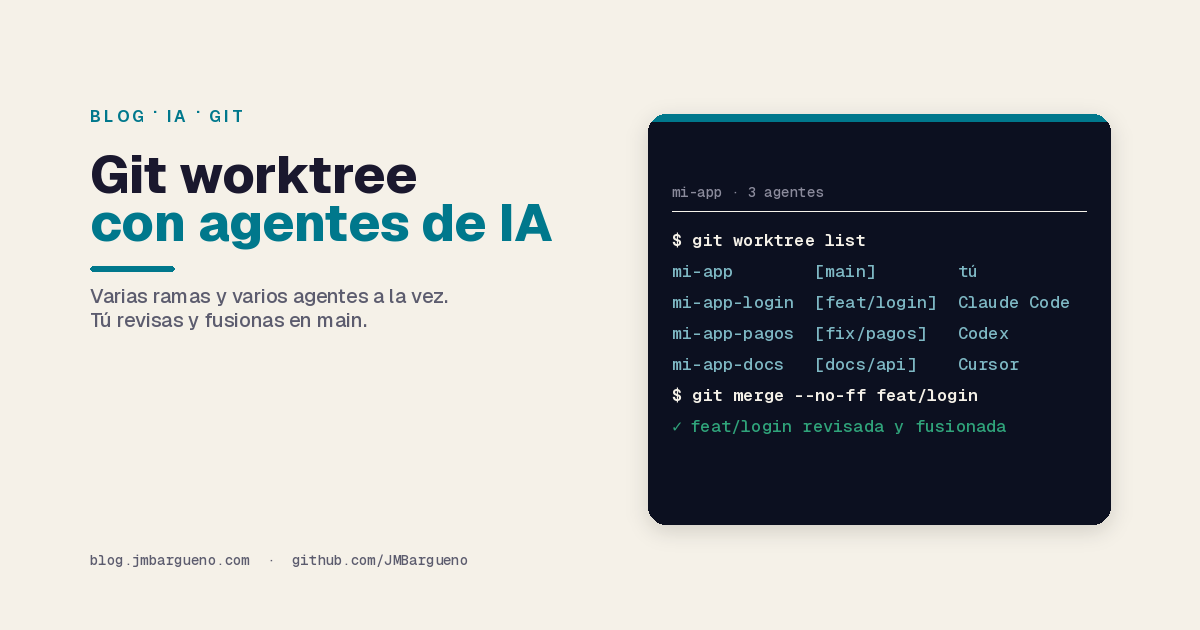
Con un agente de código, una rama activa bastaba. Con tres agentes trabajando a la vez en el mismo repo, no.git worktreete da una carpeta por tarea, cada una con su rama, sobre la misma.git. Aquí tienes los comandos probados, un flujo real con Claude Code, Codex y Cursor en paralelo, las buenas prácticas y los errores que te vas a encontrar.
git worktree es el comando de Git que te deja tener varias ramas abiertas a la vez, cada una en su propia carpeta, sobre un único repositorio. Existe desde Git 2.5, en 2015, y durante años fue un comando de nicho. Con los agentes de código ha pasado a ser la pieza que hace posible trabajar con varios a la vez sin que se pisen: Claude Code, Cursor y Codex ya lo usan por debajo cuando les pides trabajar en paralelo.
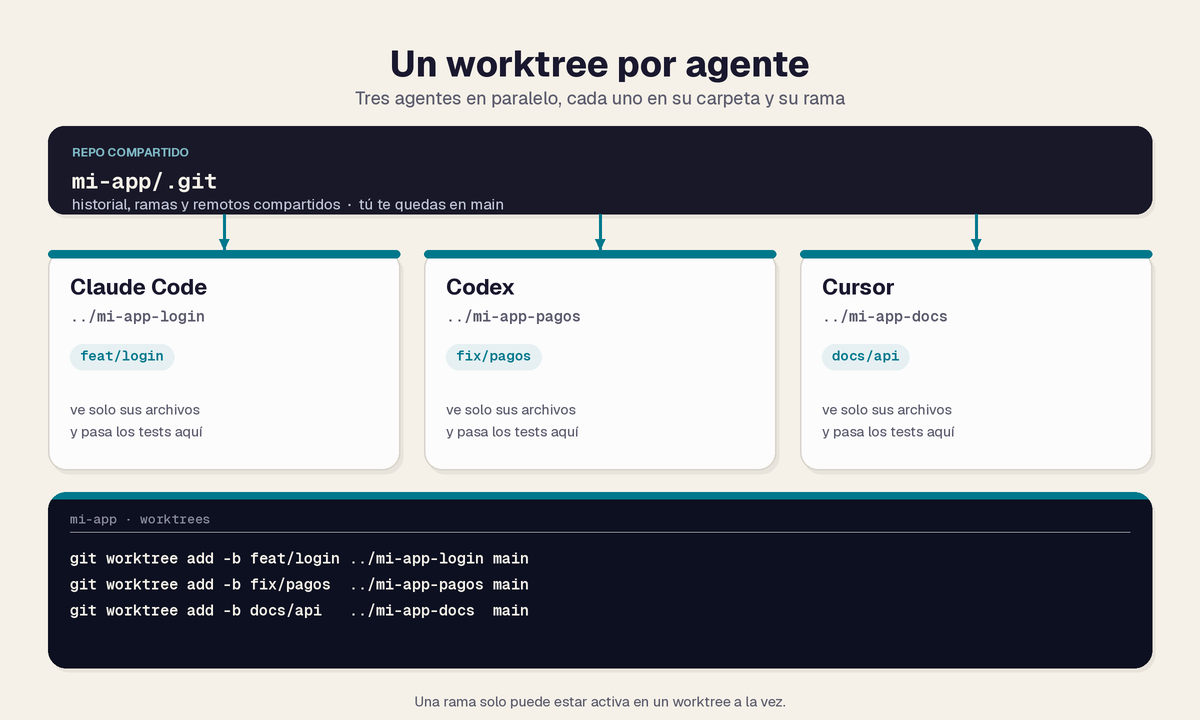
La idea cabe en una línea: un agente, un worktree, una rama. Tú te quedas en main revisando y fusionando.
Qué es un worktree (y qué comparte con tu repo)
Cuando haces git clone o git init tienes un repositorio con un único directorio de trabajo: el main worktree. Con git worktree add creas linked worktrees: carpetas nuevas enlazadas a la misma .git.
Según la documentación oficial, cada worktree comparte todo con el repositorio salvo los ficheros propios de cada directorio de trabajo, como HEAD y el índice. En la práctica:
- Compartido: el historial, los objetos, las ramas, los tags y los remotos. Un commit hecho en un worktree se ve al instante desde los demás, sin
pushnifetch. - Propio de cada worktree: los archivos en disco, la rama activa, el área de staging y todo lo que Git ignora (
node_modules,.env, builds).
Y una regla que conviene tener presente desde el principio: una rama solo puede estar activa en un worktree a la vez. Git lo impide para que un commit en una carpeta no deje a la otra desincronizada.
Cómo trabajábamos antes con git
Una rama activa y git stash
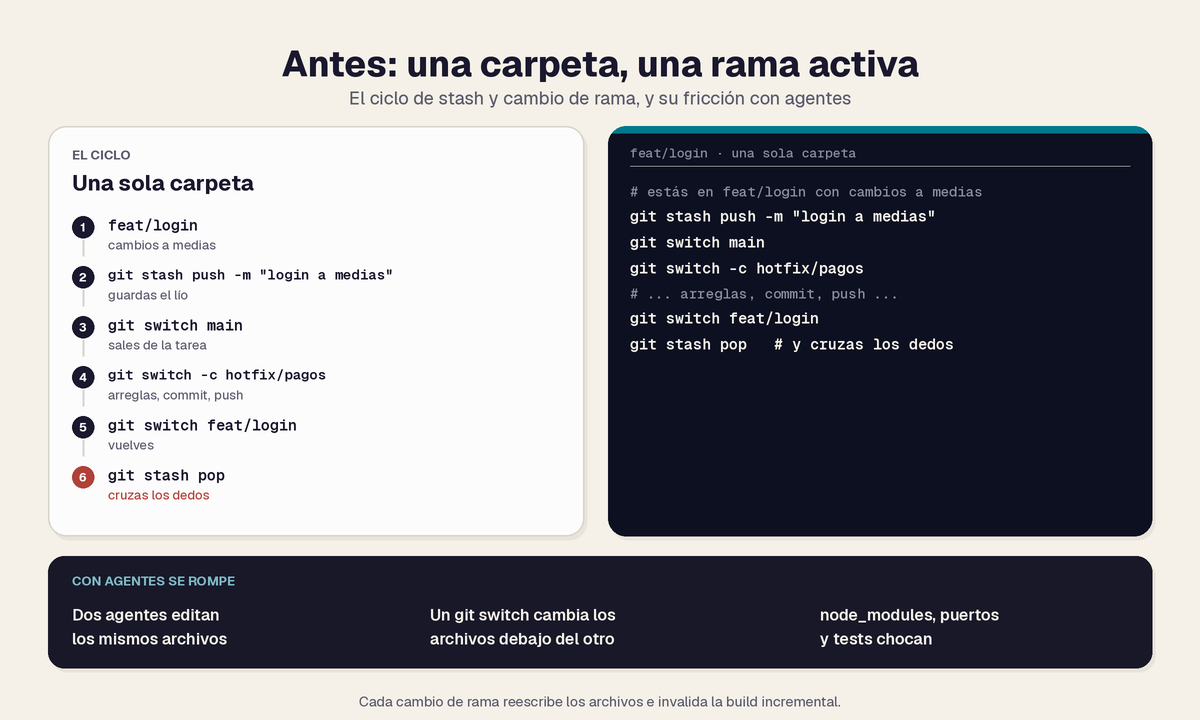
El flujo clásico: estás a mitad de una funcionalidad, llega un bug urgente y toca cambiar de contexto.
# estás en feat/login con cambios a medias
git stash push -m "login a medias"
git switch main
git switch -c hotfix/pagos
# ... arreglas, commit, push ...
git switch feat/login
git stash pop   # y cruzas los dedos
Funciona, pero cada cambio de rama reescribe los archivos de la carpeta, invalida la build incremental, a veces obliga a reinstalar dependencias y te saca de lo que estabas haciendo. La propia documentación de Git pone este caso como ejemplo de cuándo usar un worktree en lugar de git stash.
Clonar el repo dos veces
La otra salida era tener mi-app y mi-app-2: dos clones completos, dos .git, dos fetch, y ramas locales que un clon no ve en el otro hasta que las subes al remoto. Ocupa más y desincroniza más.
Por qué esto se rompe con agentes de código
Con una persona, cambiar de rama es una molestia. Con agentes, es un problema real:
- Dos agentes en la misma carpeta editan los mismos archivos. El último en guardar gana y el otro ni se entera.
- Un
git switchde un agente cambia los archivos debajo del otro, que sigue trabajando sobre un estado que ya no existe. - Las instalaciones, los servidores de desarrollo y los tests chocan: el mismo
node_modules, el mismo puerto, la misma carpeta de build.
Cómo trabajar ahora: un worktree por agente
Los comandos que necesitas
Todos estos comandos los he probado en un repo temporal. La salida que ves es la real (Git 2.47).
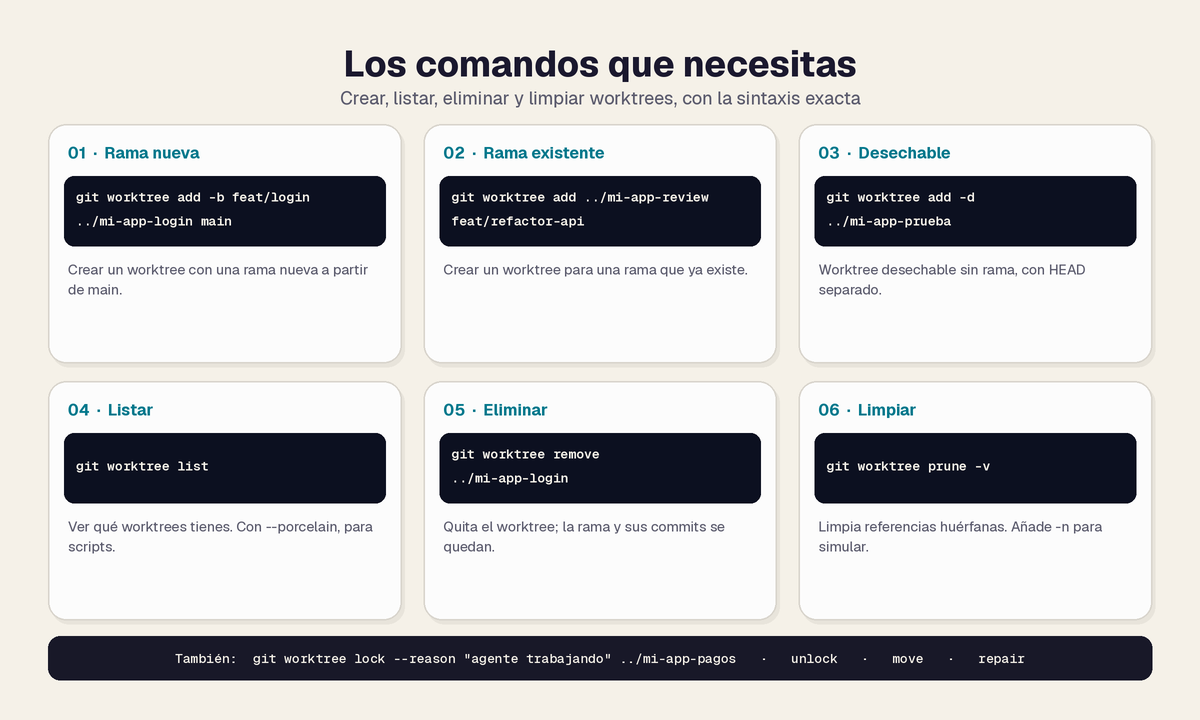
Crear un worktree con una rama nueva a partir de main:
git worktree add -b feat/login ../mi-app-login main
# Preparing worktree (new branch 'feat/login')
# HEAD is now at 383aefb init
El orden es -b <rama-nueva> <ruta> [<punto-de-partida>]. Si omites el punto de partida, la rama sale de tu HEAD actual.
Crear un worktree para una rama que ya existe:
git worktree add ../mi-app-review feat/refactor-apiCrear un worktree desechable sin rama (HEAD separado), útil para probar algo o lanzar una batería de tests larga:
git worktree add -d ../mi-app-pruebaVer qué worktrees tienes:
git worktree list
# /tmp/wt/mi-app        383aefb [main]
# /tmp/wt/mi-app-login  383aefb [feat/login]
# /tmp/wt/mi-app-pagos  383aefb [fix/pagos]
Con git worktree list --porcelain tienes la misma información en un formato estable para scripts. Y git branch marca con un + las ramas que están activas en otro worktree.
Eliminar un worktree cuando terminas (la rama y sus commits se quedan en el repo):
git worktree remove ../mi-app-loginLimpiar referencias huérfanas si alguien borró la carpeta a mano con rm -rf:
git worktree prune -n -v   # simula y te dice qué borraría
git worktree prune -v
Bloquear, mover y reparar, para casos concretos:
git worktree lock --reason "agente trabajando" ../mi-app-pagos
git worktree unlock ../mi-app-pagos
git worktree move ../mi-app-pagos ../pagos
# si moviste la carpeta a mano, desde el repo principal:
git worktree repair ../pagos
# o ejecútalo desde dentro de la carpeta movida:
# git worktree repair
lock protege un worktree de prune y de remove; la documentación lo pensó para carpetas en discos externos o unidades de red, pero también sirve para que nadie borre la carpeta de un agente que sigue trabajando. move no funciona con el worktree principal ni con worktrees que tengan submódulos. Si mueves una carpeta a mano, git worktree repair sin argumentos desde el repo principal no la encuentra: tienes que pasarle la ruta nueva (git worktree repair ../pagos) o ejecutarlo desde dentro de la carpeta movida.
Flujo de ejemplo con tres agentes
Supón un repo mi-app en main y tres tareas independientes: una pantalla de login, un bug en pagos y documentación de la API.
1. Crea un worktree y una rama por tarea, como carpetas hermanas del repo:
cd mi-app
git worktree add -b feat/login ../mi-app-login main
git worktree add -b fix/pagos  ../mi-app-pagos main
git worktree add -b docs/api   ../mi-app-docs  main
2. Prepara el entorno de cada uno. Un worktree es un checkout limpio: no trae nada de lo que Git ignora.
cd ../mi-app-login
cp ../mi-app/.env .env
npm ci
3. Lanza un agente en cada carpeta. Abre Claude Code en ../mi-app-login, Codex en ../mi-app-pagos y Cursor en ../mi-app-docs. Cada uno ve solo sus archivos y su rama.
4. Cada agente pasa sus tests en su worktree antes de darte la tarea por terminada.
5. Revisas y fusionas desde main (lo vemos en la siguiente sección).
6. Limpias:
git worktree remove ../mi-app-login
git branch -d feat/login
git worktree prune
Los propios agentes ya automatizan los pasos 1 y 6:
- Claude Code:
claude --worktree feature-auth(o-w) crea el worktree en.claude/worktrees/feature-auth/con la ramaworktree-feature-authy arranca la sesión dentro. Al salir, te pregunta si conservarlo cuando hay cambios. Está en su guía de sesiones paralelas con worktrees. - Cursor: en la ventana de agentes puedes lanzar cada agente en su worktree; en el editor tienes
/worktree,/best-of-npara comparar varios modelos con la misma tarea,/apply-worktreey/delete-worktree. La CLI acepta-w/--worktree. Detalles en su documentación de worktrees. - Codex: en la app eliges Worktree al abrir el chat; crea el worktree en
$CODEX_HOME/worktreescon HEAD separado, y con Hand off mueves el trabajo entre el worktree y tu checkout local. Lo explica su guía de worktrees.
Usar la integración de cada herramienta o crear tú los worktrees es cuestión de gustos. Yo prefiero saber qué carpeta y qué rama tiene cada agente, así que los nombro siempre igual.
Revisar y fusionar
Aquí está el trabajo de verdad cuando delegas código: revisar. Antes de fusionar nada, desde el worktree principal:
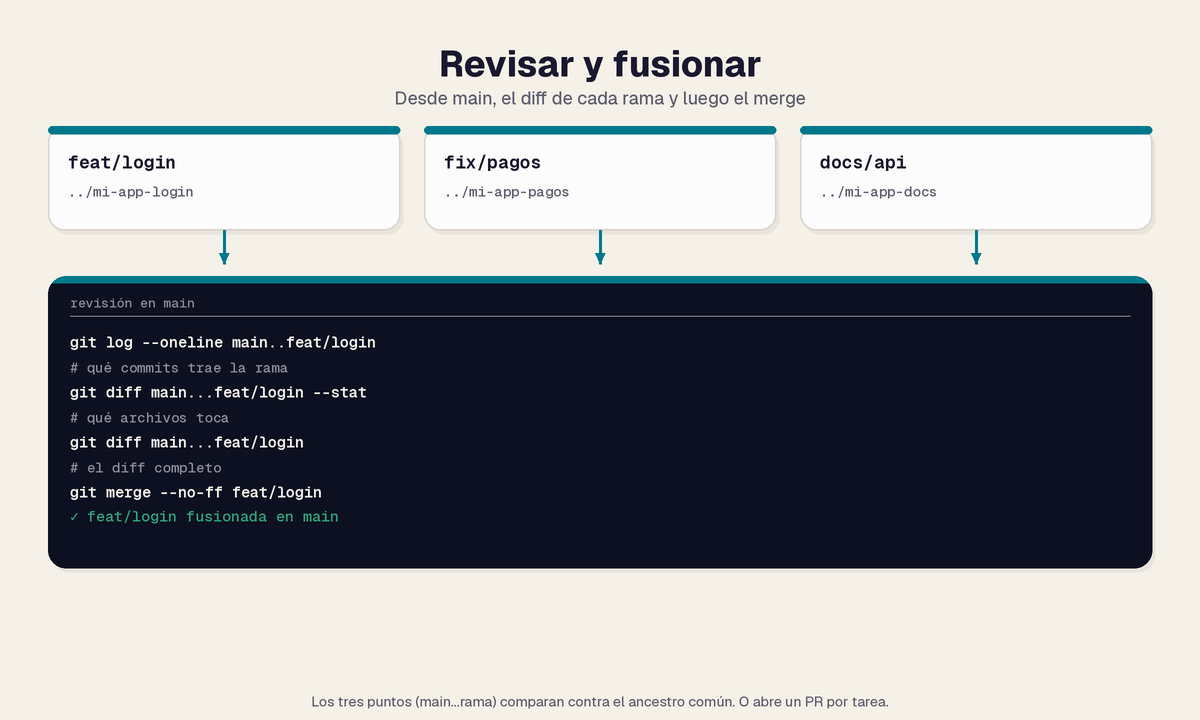
git log --oneline main..feat/login        # qué commits trae la rama
git diff main...feat/login --stat         # qué archivos toca
git diff main...feat/login                # el diff completo
Los tres puntos comparan contra el ancestro común, así que ves solo lo que ha hecho el agente, aunque main haya avanzado entretanto.
Si el diff y los tests te convencen:
git merge --no-ff feat/loginO, mejor si trabajas con remoto, sube cada rama y abre un pull request por tarea: cada agente deja una rama limpia y tú revisas tres PR pequeños en lugar de un cambio gigante.
Buenas prácticas
- Nombres que se expliquen solos. Carpeta
../<repo>-<tarea>y rama<tipo>/<tarea>:../mi-app-loginconfeat/login. Al hacerlsves todos los worktrees del proyecto juntos. - Worktrees fuera del repo o ignorados. Créalos como carpetas hermanas (
../). Si tu herramienta los crea dentro, como.claude/worktrees/, añade esa ruta a.gitignore. - Dependencias y
.envpor worktree.node_modules,.envy las carpetas de build no viajan. Claude Code y Codex copian los ficheros ignorados que listes en un.worktreeincludeen la raíz del repo; Cursor ejecuta los comandos de preparación que pongas en.cursor/worktrees.json. - Un puerto por worktree. Si tu app lee el puerto de una variable, asigna uno distinto a cada carpeta (
PORT=3001,3002…) para que los servidores de desarrollo no choquen. - Una rama, un worktree. No intentes tener la misma rama activa en dos sitios. Si necesitas mirar el estado de una rama ocupada, usa un worktree con HEAD separado (
git worktree add -d). - Tests en cada worktree, antes de fusionar. Que el agente diga que ha terminado no es lo mismo que unos tests en verde en su carpeta.
- Revisa el diff siempre.
git diff main...ramaantes de cada merge, sin excepciones. - Tareas que no toquen los mismos archivos. Los worktrees aíslan mientras se trabaja, pero si dos agentes editan el mismo fichero el conflicto aparece al fusionar.
- Limpia al terminar.
git worktree removeygit branch -den cuanto fusionas;git worktree listde vez en cuando para ver qué queda abierto.
Errores típicos (y qué significan)
La rama ya está en otro worktree.
git switch feat/login
# fatal: 'feat/login' is already used by worktree at '/tmp/wt/mi-app-login'
Es la regla de una rama por worktree. Trabaja en esa carpeta, elimina antes su worktree o crea otra rama.
No te deja eliminar el worktree.
git worktree remove ../mi-app-pagos
# fatal: '../mi-app-pagos' contains modified or untracked files, use --force to delete it
Git protege el trabajo sin guardar. Mira qué hay con git -C ../mi-app-pagos status y haz commit o descártalo conscientemente antes de usar --force.
Está bloqueado.
git worktree remove --force ../mi-app-pagos
# fatal: cannot remove a locked working tree, lock reason: agente trabajando
# use 'remove -f -f' to override or unlock first
Alguien lo bloqueó con lock. Desbloquéalo con git worktree unlock si de verdad ya no se usa.
Borraste la carpeta a mano. git worktree list lo marca como prunable y la rama sigue «ocupada». Lo arreglas con git worktree prune.
El agente no arranca la app en su worktree. Casi siempre falta lo que Git ignora: el .env, las dependencias o un fichero de configuración local.
Repos con submódulos. La documentación oficial avisa de que el soporte de submódulos con varios checkouts está incompleto. Si tu repo los usa, pruébalo antes de montar el flujo completo.
Cuándo no merece la pena
Para un cambio de dos líneas, un worktree es más ceremonia que ayuda. Tampoco compensa con tareas muy acopladas, donde dos agentes acabarán tocando los mismos archivos, ni si el proyecto tarda mucho en instalar dependencias y vas justo de disco: cada worktree tiene sus propios archivos y su propia instalación.
Donde sí brilla es en tareas independientes de cierto tamaño, en comparar varios intentos de la misma tarea y en dejar trabajando a un agente mientras tú sigues en main.
Dónde encaja con el resto del ecosistema de agentes
Los worktrees resuelven el dónde trabaja cada agente. El cómo trabaja lo deciden otras piezas de las que ya he escrito:
- Las skills que tienes versionadas en el repo (
.claude/skills,.agents/skills…) están en cada worktree, porque son ficheros rastreados. Si quieres que sean buenas, empieza por las buenas prácticas de agent skills del playbook de Uber, y si las compartes entre proyectos, por cómo gestiono una librería de skills con skanvil. - La memoria del agente vive fuera de la rama. Lo conté en Hermes Agent con Obsidian y dreaming nocturno y en cómo OpenClaw QMD hace que tu IA recuerde.
- Si algún término se te escapa (harness, skill, MCP…), lo tienes en el diccionario de IA para desarrolladores.
Preguntas frecuentes
¿Qué es git worktree?
Es un comando de Git que crea directorios de trabajo adicionales enlazados al mismo repositorio. Cada worktree tiene sus propios archivos y su rama activa, y comparte con los demás el historial, las ramas y los remotos.
¿Para qué sirve git worktree con agentes de IA?
Para que varios agentes de código trabajen a la vez en el mismo repositorio sin pisarse: cada uno en su carpeta y su rama, con sus dependencias, sus tests y su servidor de desarrollo. Tú revisas el diff de cada rama y decides qué fusionas.
¿Cuál es la diferencia entre git worktree y git stash?
git stash guarda tus cambios a un lado para cambiar de rama en la misma carpeta. git worktree te da otra carpeta con otra rama, así que no tienes que guardar ni recuperar nada: los dos trabajos conviven.
¿Puedo tener la misma rama en dos worktrees?
No. Git solo permite que una rama esté activa en un worktree a la vez y responde con fatal: '<rama>' is already used by worktree at '<ruta>'. Si necesitas ver ese código en otra carpeta, crea un worktree con HEAD separado usando git worktree add -d.
¿Cada worktree necesita su propio node_modules y su .env?
Sí. Un worktree es un checkout limpio y no incluye nada de lo que Git ignora. Tienes que instalar dependencias y copiar el .env en cada uno, o automatizarlo con .worktreeinclude (Claude Code y Codex) o .cursor/worktrees.json (Cursor).
¿Cómo borro un worktree sin perder los commits?
Con git worktree remove <ruta>. Borra la carpeta, pero la rama y sus commits siguen en el repositorio, así que puedes fusionarla o abrir un PR después. Si borraste la carpeta a mano, ejecuta git worktree prune para limpiar las referencias.
¿Claude Code, Cursor y Codex crean los worktrees solos?
Sí, los tres tienen integración: claude --worktree en Claude Code, el modo worktree de la ventana de agentes y /worktree en Cursor, y el modo Worktree de la app de Codex. Por debajo son worktrees de Git normales, así que git worktree list te los muestra todos.
Cierre
Antes, la unidad de trabajo era la rama. Con agentes, es la carpeta: una tarea, un worktree, una rama, un agente. El cambio de hábito es pequeño, cuatro comandos (add, list, remove, prune), y lo que ganas es poder delegar en paralelo sin perder el control de lo que entra en main.
Si quieres ver cómo organizo mis repos y las herramientas que uso con agentes, están en mi GitHub.